
Uso un teclado HP que es maravilloso y del que solamente tengo una pega: «Tiene una tecla que suspende la sesión muy cerca de la de capturar pantalla». Si busco capturar pantalla lo más probable es que termine bloqueando la sesión y teniendo que meter de nuevo login (esto al menos ocurre en Gnome).
La tecla es la del candado que se puede apreciar en la foto. También por error si vas a borrar algo puedes fallar y cabrearte. Por lo demás el teclado es maravilloso y me sirve en mi día a día bastante bien.
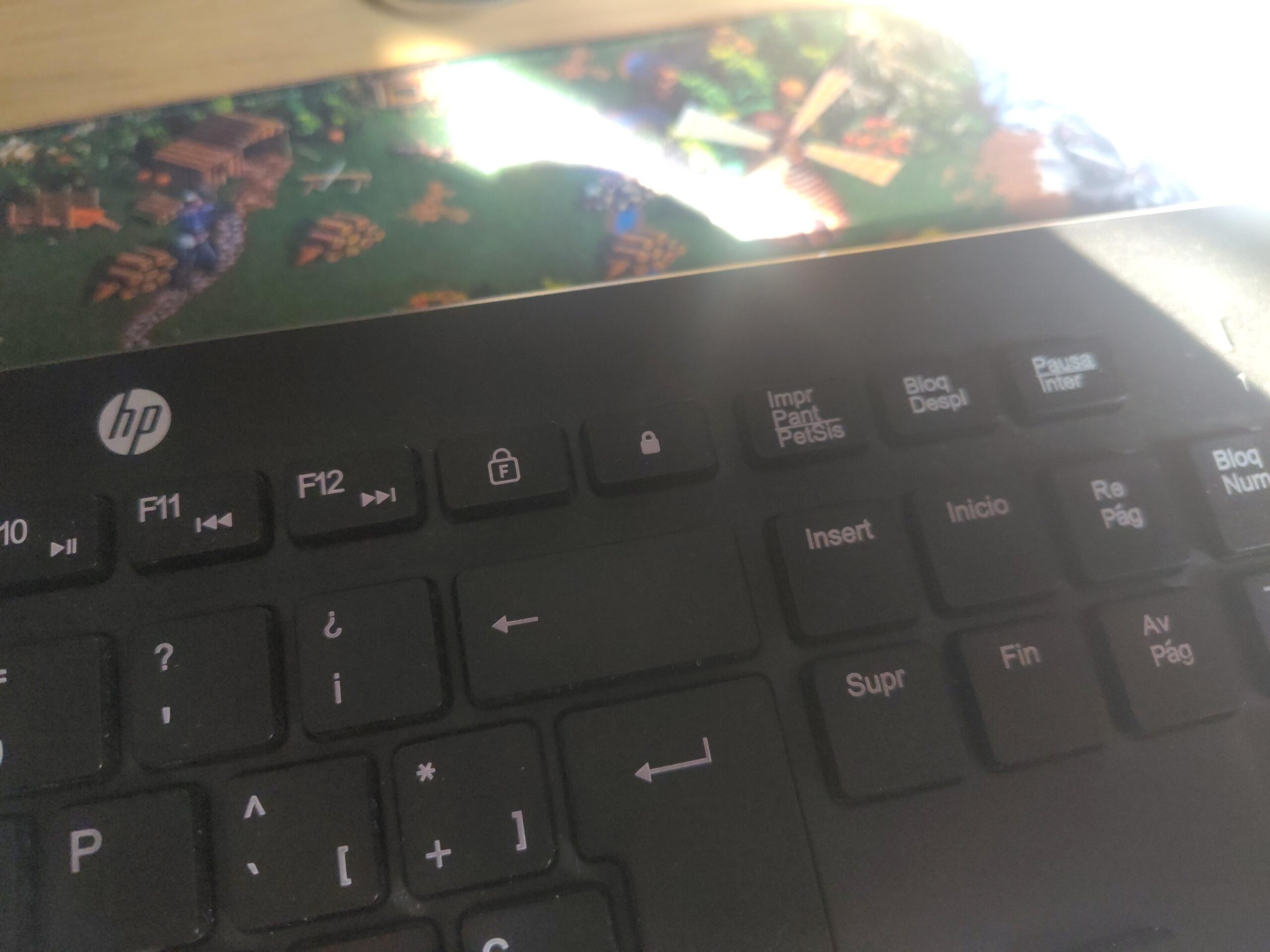
Este post por tanto es para dejar documentado el proceso que he realizado para cambiar esa tecla y que haga otra cosa diferente a la de bloquearme la sesión en el escritorio. Voy a hacer esto en GNU+Linux pero tu puedes no hacerlo porque posiblemente vivas feliz con tu teclado y no quieras cambiarle nada.
# apt update
# apt install x11-utils
Vamos a ver los KEYCODES (números asignados a nuestro teclado) con xmodmap así:
# xmodmap -pke
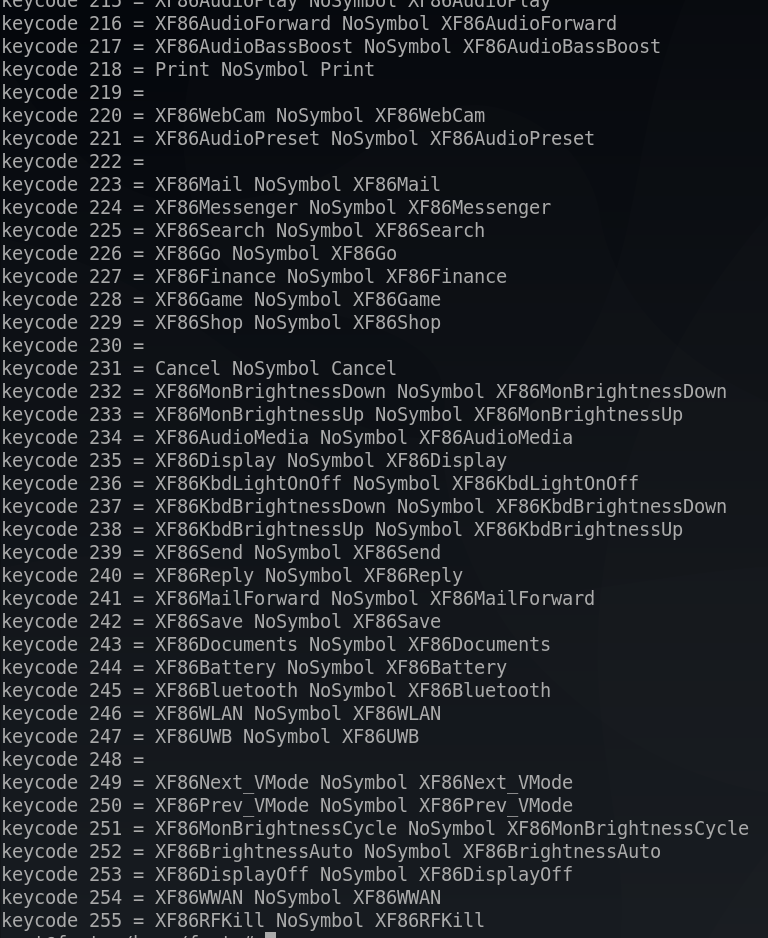
Si no sabes que tecla quieres modificar puedes usar el programa xev
# xev
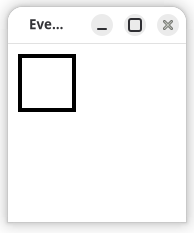
Eso abrirá una ventanita con un recuadro. Si dejamos el ratón dentro y hacemos click vamos a poder por ejemplo pulsar la tecla 1 del teclado númerico y ver que evento desencadena. Lo interesante es que saldrá el keycode.
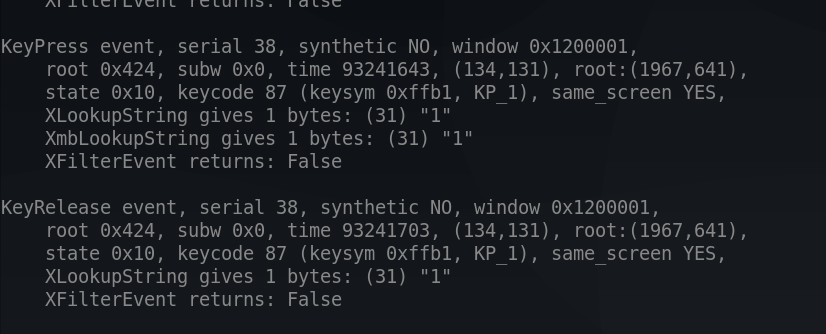
En eso que se ve en pantalla pone «keycode 87». De esa forma se que en mi teclado el keycode 87 pertenece a la tecla con el número 1 de la parte de teclado numérico.
Si filtramos con un grep pues veremos mejor el keycode sin tanto texto:
# xev | grep -i "keycode"
En mi caso me sale al presionar la tecla del candado cerrado: state 0x10, keycode 133 (keysym 0xffeb, Super_L), same_screen YES,
Eso quiere decir que el keycode es el 133.
Tendríamos que cambiar su valor a nada así:
xmodmap -e 'keycode 133 = '
No quedará permanente y puede que no funcione en tu sistema. Si por ejemplo andas en gnome lo más sencillo pues sería hacerlo desde la configuración.
Te vas a Teclado –> En Atajos de teclado «Ver y personalizar atajos» –> Atajo personalizado –> Añadir atajo.
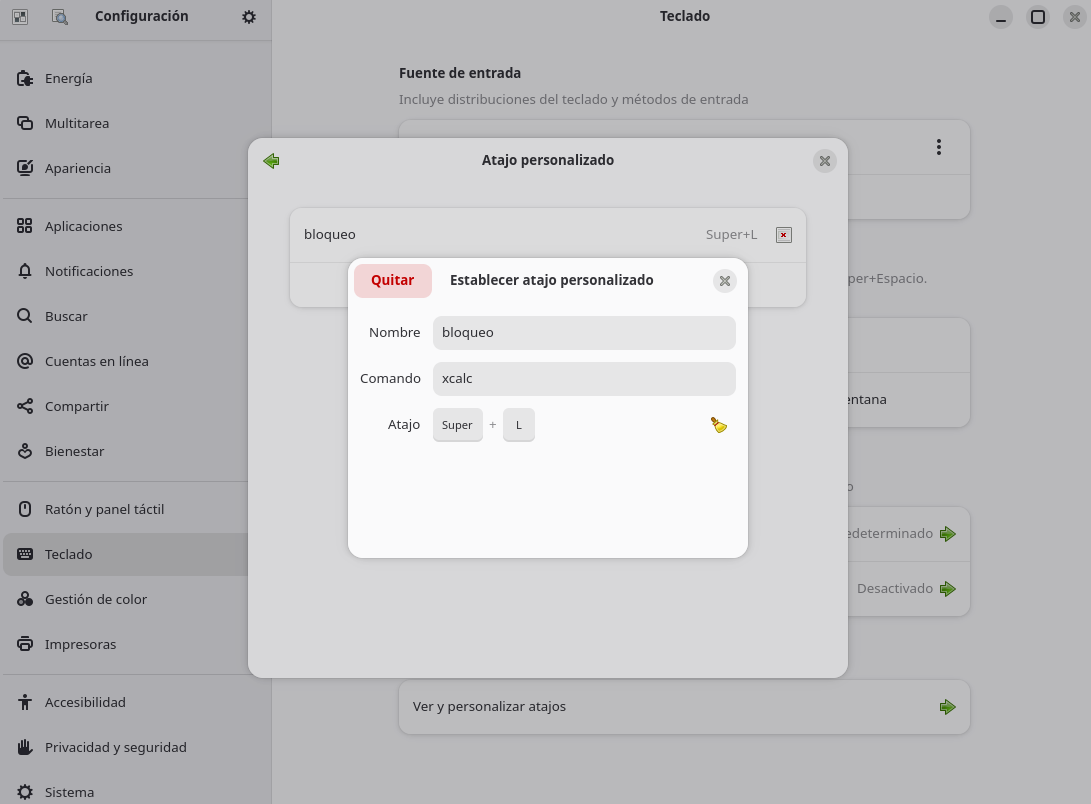
En mi caso he cambiado la tecla para que me abra la calculadora. La xcalc que tengo instalada.
Podría poner hola y no realizaría nada porque no tengo ningún programa llamado hola.
Y así las cosas amigo/a/e. De esta forma he solucionado que la maldita tecla me saque y desconcentre cada poco tiempo.
Un saludo cordial.