
Hola pequeño insecto. En el pasado se describió aquí el proceso para instalar en un ebook BQ Cervantes 4 el firmware para desarrollo, el firmware para hackers.
Desde que se escribió aquel post ha llovido mucho y entre las cosas a destacar está que BQ desapareció y los servidores que tenían dejaron de estar operativos (el 25 de febrero del 2021 se publicó su entrada voluntaria en concurso de acreedores).
Esto afecta a estos cacharros porque necesitan en el proceso de meterle el firmware para hackers de bajarse unos archivos desde una url. Al no existir la url esto hace que tengamos que optar por otras formas de hacer lo que necesitamos y liberar estos cacharros.
¿Para que necesitamos liberar estos cacharros? Porque queremos instalar KO Reader (el mejor lector para Ebooks existente, ademas es libre).
Arrancar el Cervantes 4 y tener KO reader al inicio es una maravilla. Esto permite que podamos visualizar archivos de un montón de formatos: EPUB, PDF, DjVu, XPS, CBT, CBZ, FB2, PDB, TXT, HTML, RTF, CHM, DOC, MOBI y ZIP.
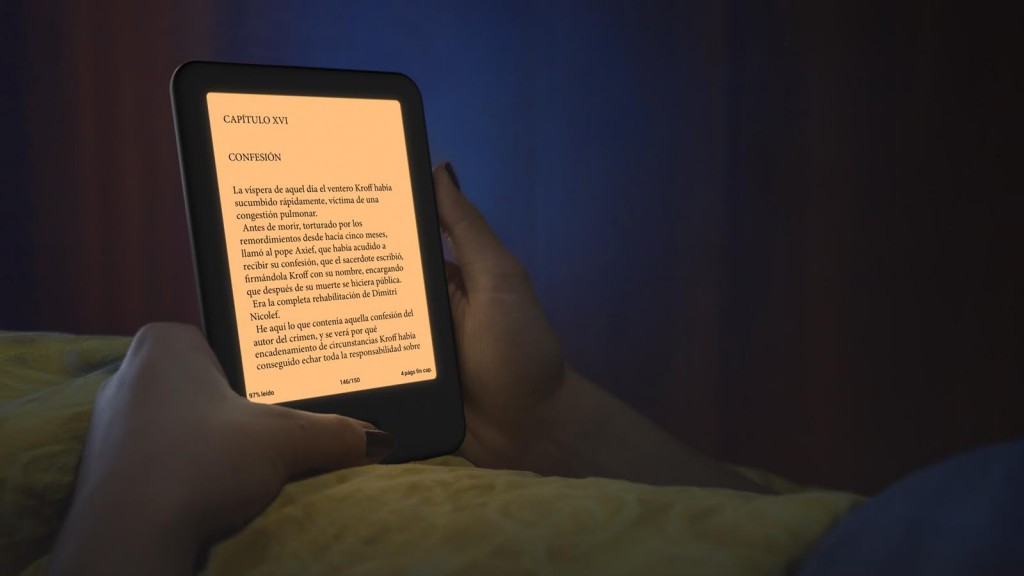
Este modelo tiene retroiluminación cabrón
Es simple, bonito y la batería dura un montón.Si tienes un BQ Cervantes eres afortunado
Podrás liberarlo y ponerle KOReader por descontadoSi estas rimas te han molado motherfaka
Sigue leyendo, peleas como una vaca
PASO 1 – Reseteo de fabrica
Primero hemos de comprobar que tenemos reseteado de fabrica el dispositivo. Para resetearlo hemos de ir a Ajustes –> Información del dispositivo –> Restaurar ajustes de fabrica
Nos preguntará «¿Desea restaurar el dispositivo a los valores de fábrica? Esto eliminará todos los datos personales de su cuenta»
Pulsamos en Aceptar y comenzará a restaurarse. No seas un gilipollas y hagas esto con poca batería.

Ten un poco de paciencia. Si no tienes mucha puedes ir al baño un rato a cagar por ejemplo y aún así puede que te de tiempo a ir luego a hacerte una tostada de aguacate en la cocina y comértela.
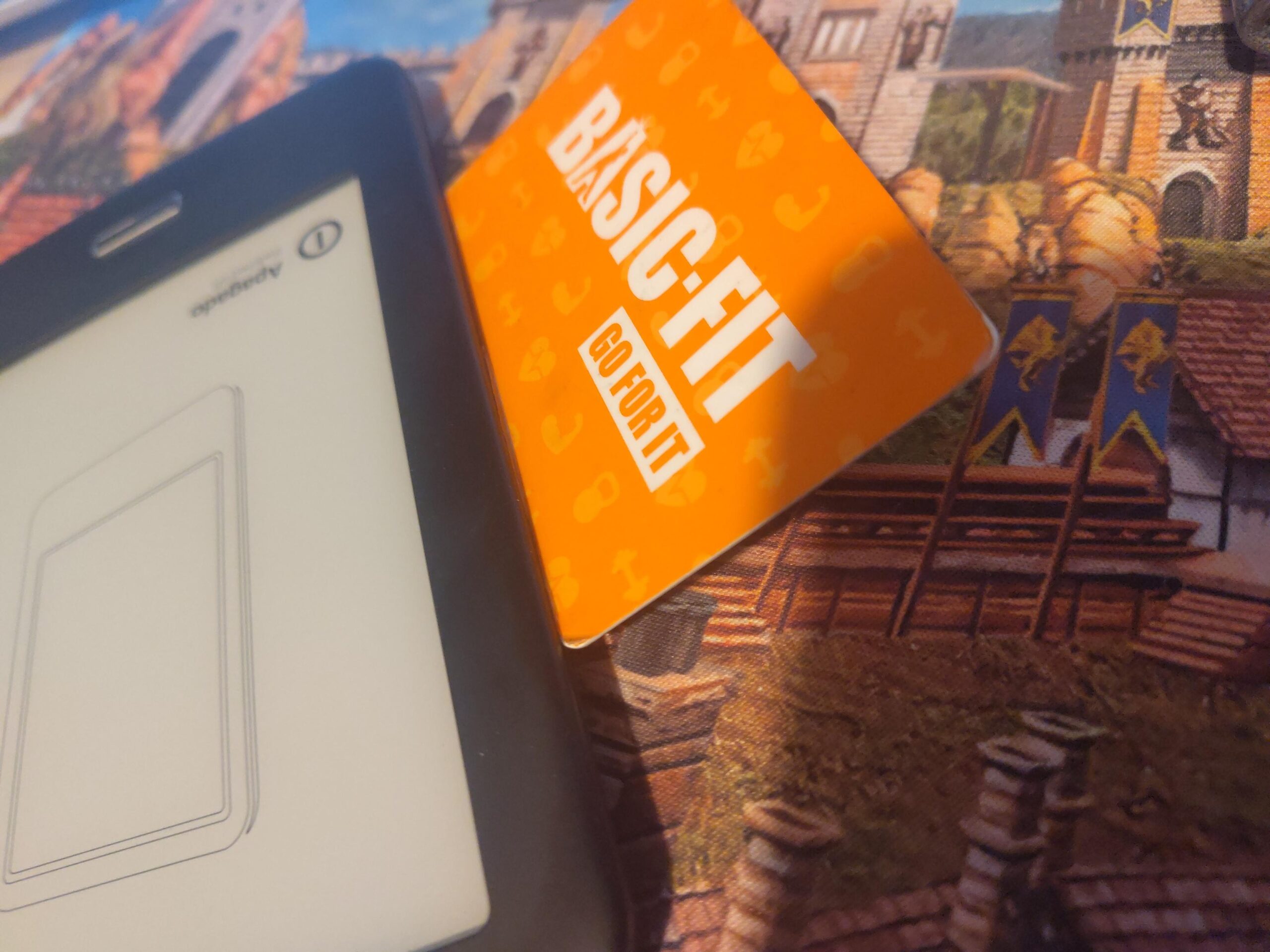
Mientras se resetea verás un dibujo del ebook con los tipos de botones, lector de tarjeta, etc … que tiene. Se verá el botón de encendido y apagado y verás que sale el dibujo de una tarjeta micro SD que no viene incluida.
En realidad te he mentido. Tarda la cosa poco y cuando se queda así simplemente has de encender el dispositivo y esperar. Te irá pidiendo que indiques el idioma (español, catalá, Euskara, Galego, English, …).
Llegaremos al momento en el que trata de activarse por internet. El caso es que da igual si lo hacemos porque no existen los servidores y nunca se activará.
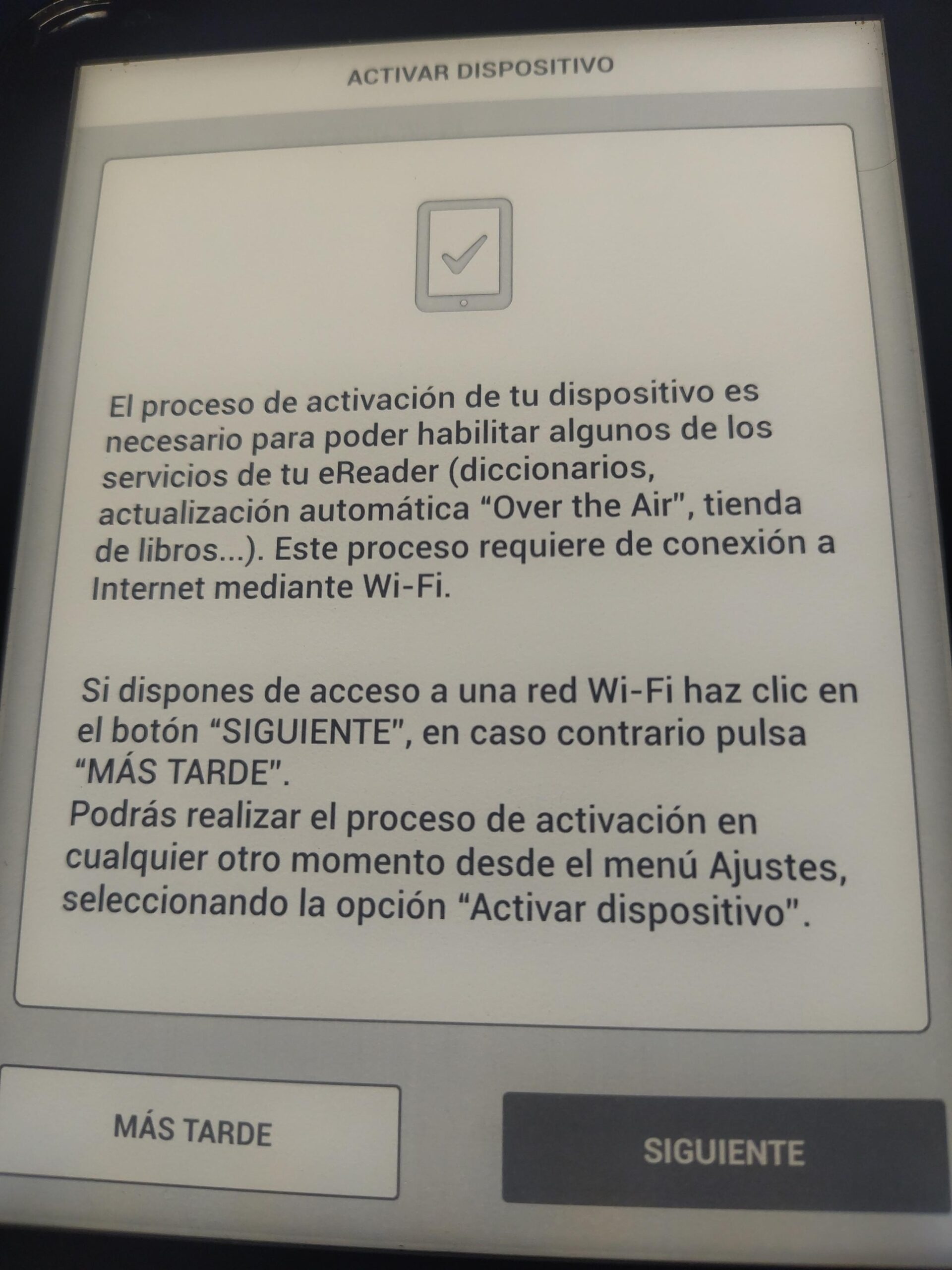
Nunca se activará, no existen los servidores actualmente y hemos de liarla parda por tanto para que esto que era sencillo sea posible actualmente.
PASO 2 – Abrir el Ebook Cervantes 4 con una tarjeta del Basic Fit
Has de usar una tarjeta que no utilices ya para nada. En mi caso esa es la del gimnasio al que me apunté, fielmente financie durante un año para ir solamente 2 días. Yo uso la tarjeta del basic fit pero usted puede usar la que le de la gana.
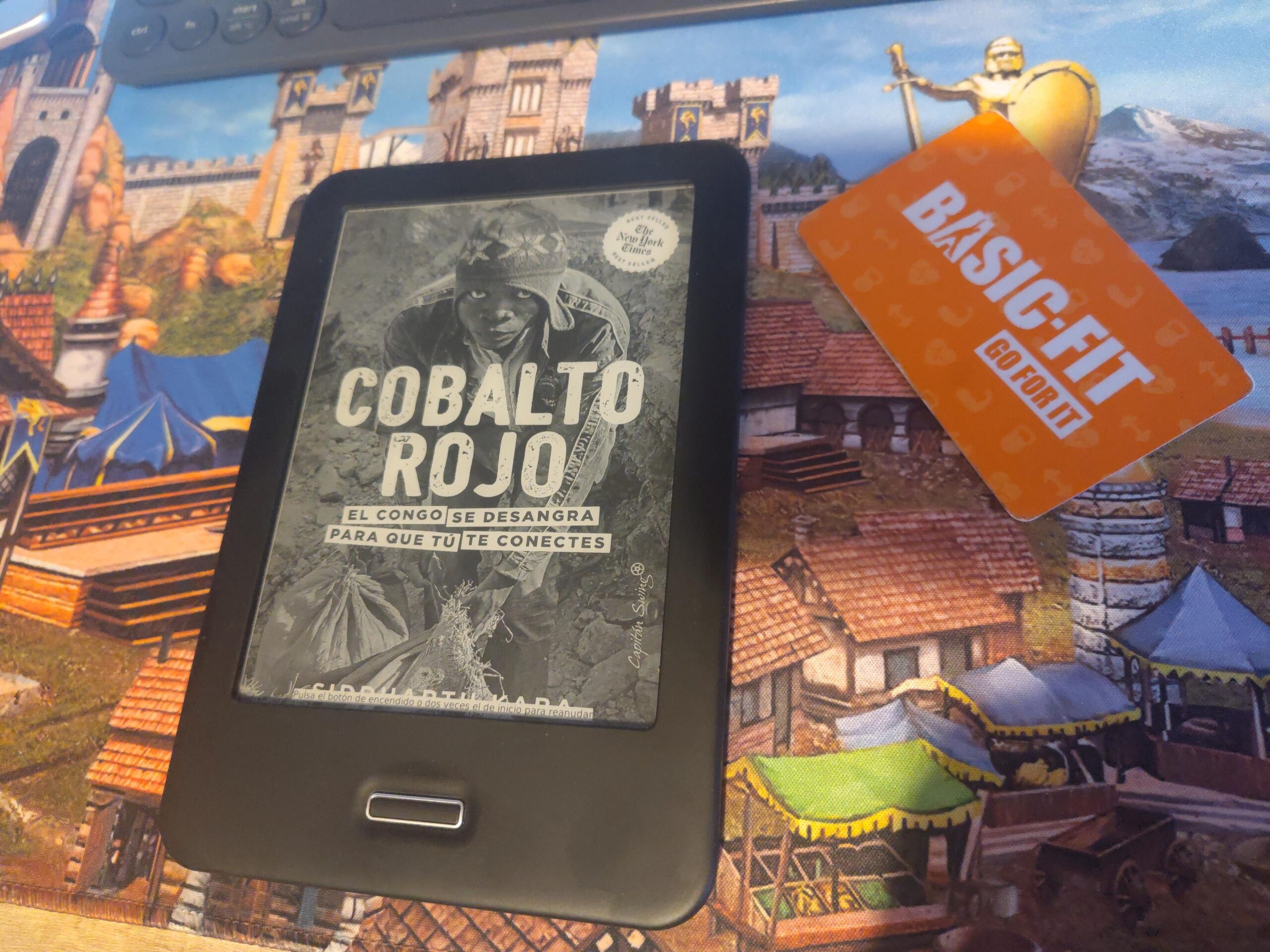
Se empieza por la zona de abajo donde anda el botón de power y tal. Desde allí será más sencillo ir abriendo la tapa de arriba del e-reader. La tapa anda también pegada de modo que despegar con cuidado y así no tendremos que luego poner cinta doble cara.
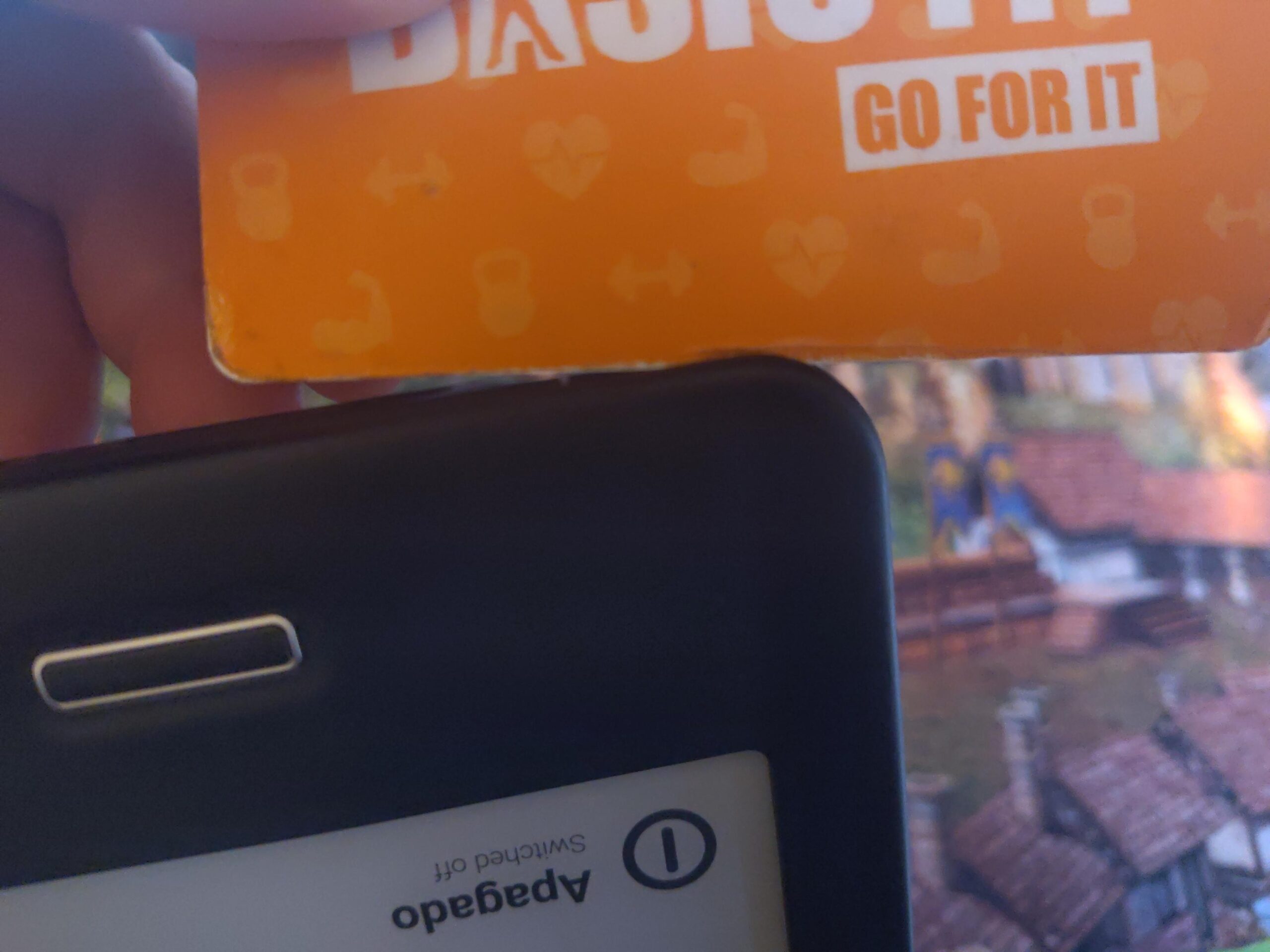
Finalmente cuando tenemos despegada la parte de arriba del e-reader veremos la placa base.
Se verán 4 agujeros que vamos a usar para conectarnos.
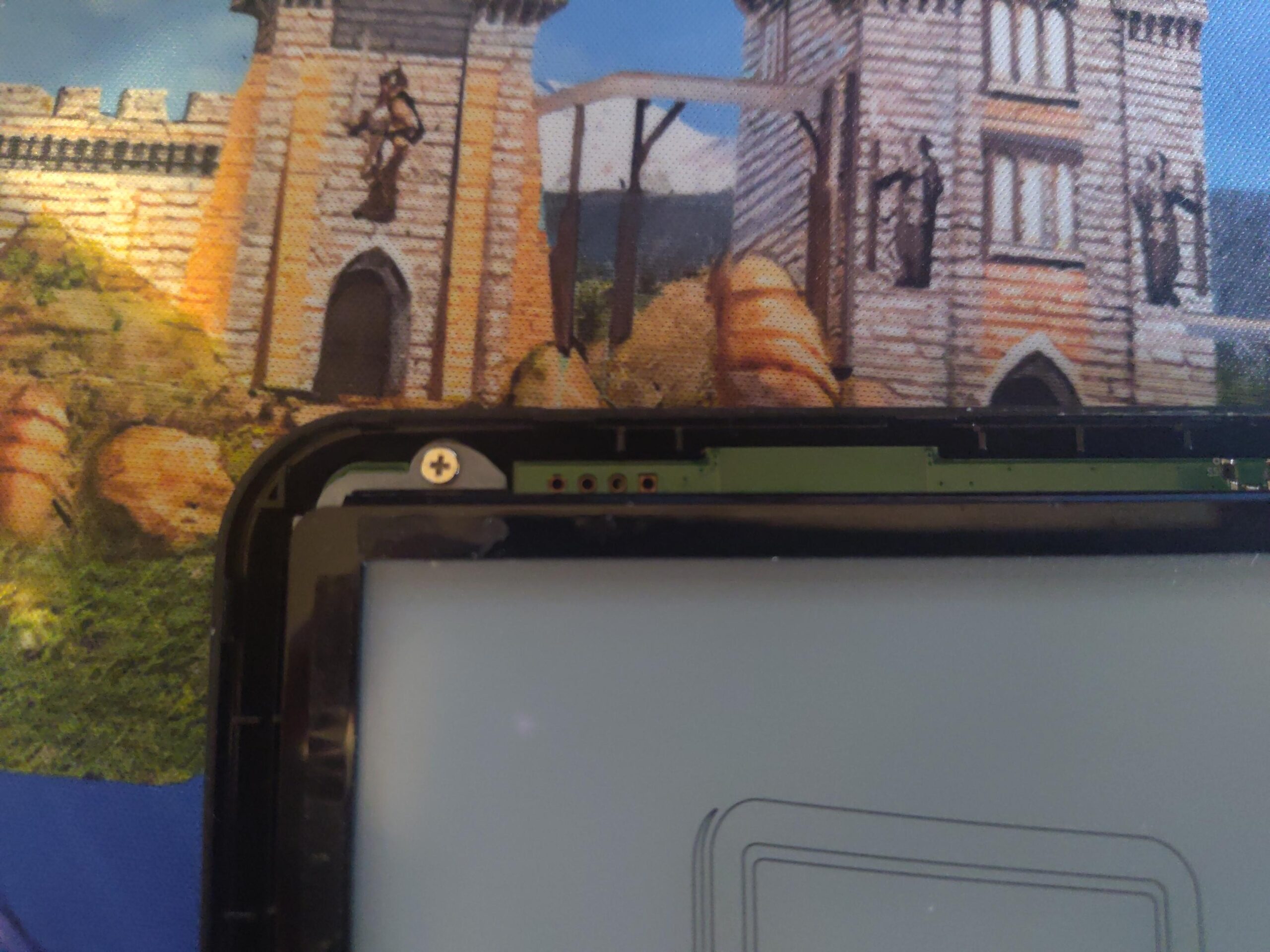
PASO 3 – Ahora necesitas invertir un poco de dinero en un cacharro RS232 a serial TTL
En realidad necesitarás 2 cosas: Una plaquita RS232 a serial TTL y un cable USB a RS232.
Trata de tener paciencia y no compres esto en Amazon. Si es posible mira en otras tiendas y toma un tiempo antes de comprar impulsivamente.
Este cacharro podrá servir para conectar a muchos otros cacharros y será el que te permita conectar tu ordenador al cacharro y calzarle el firmware para hackers.
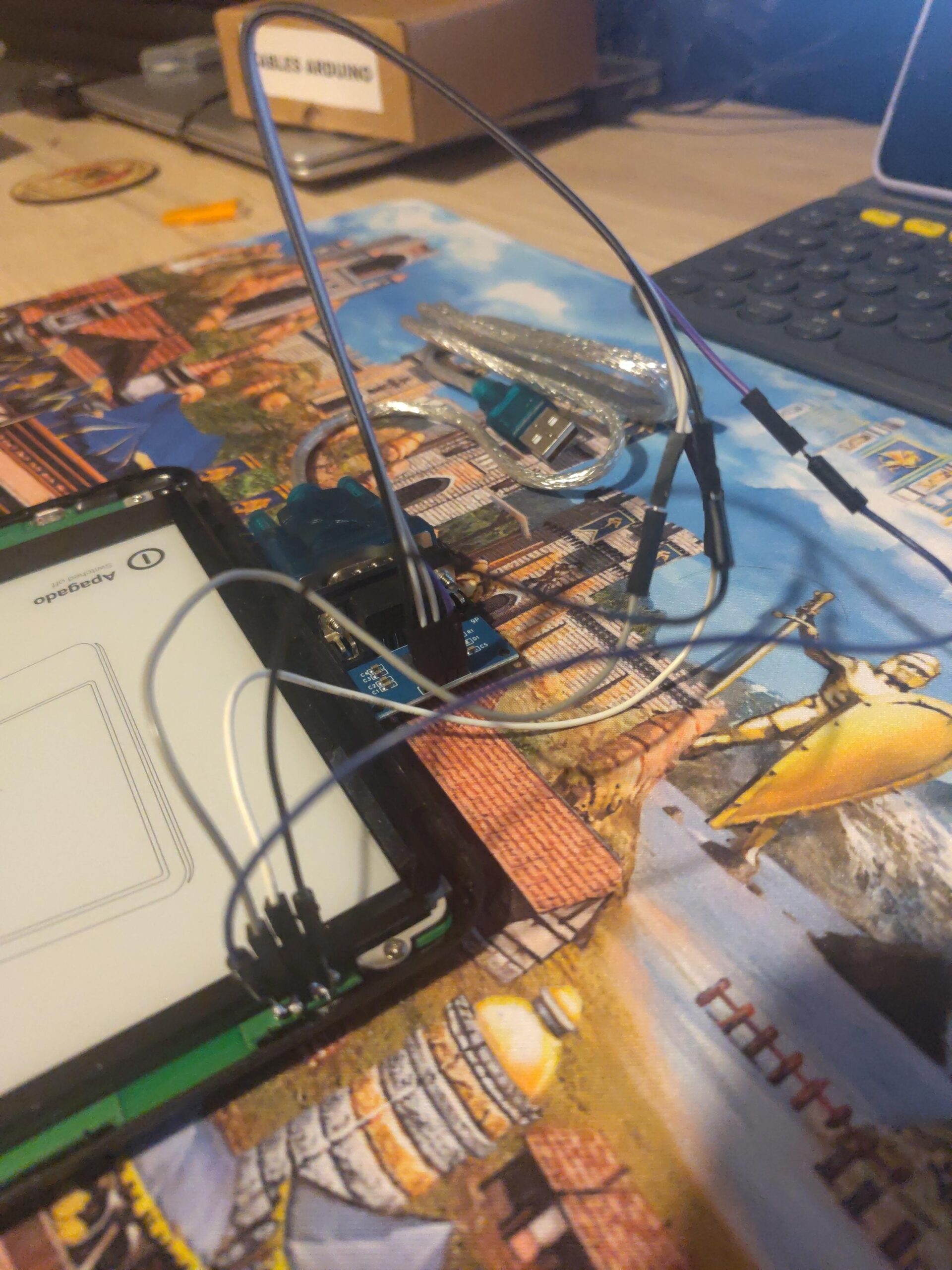
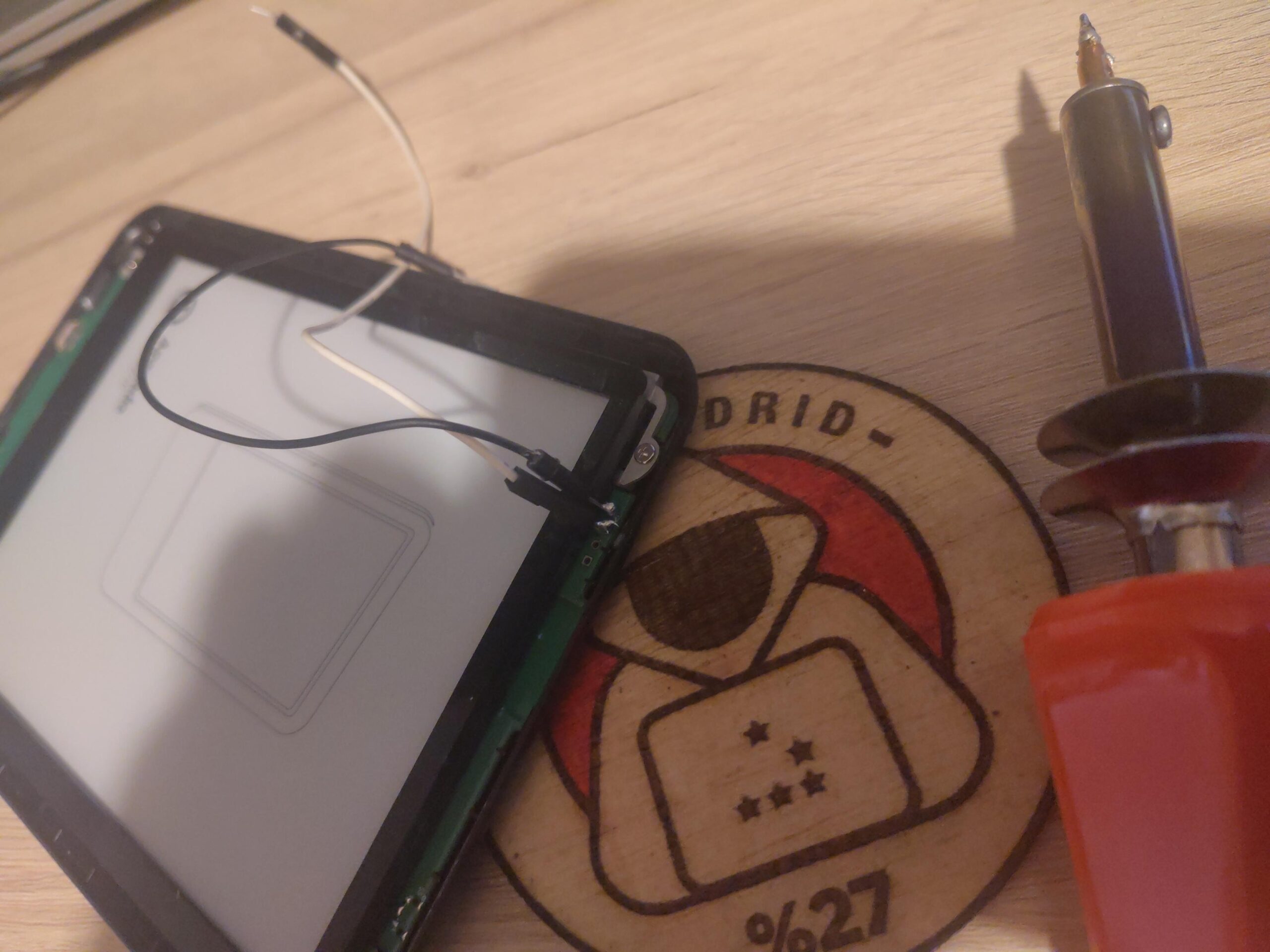
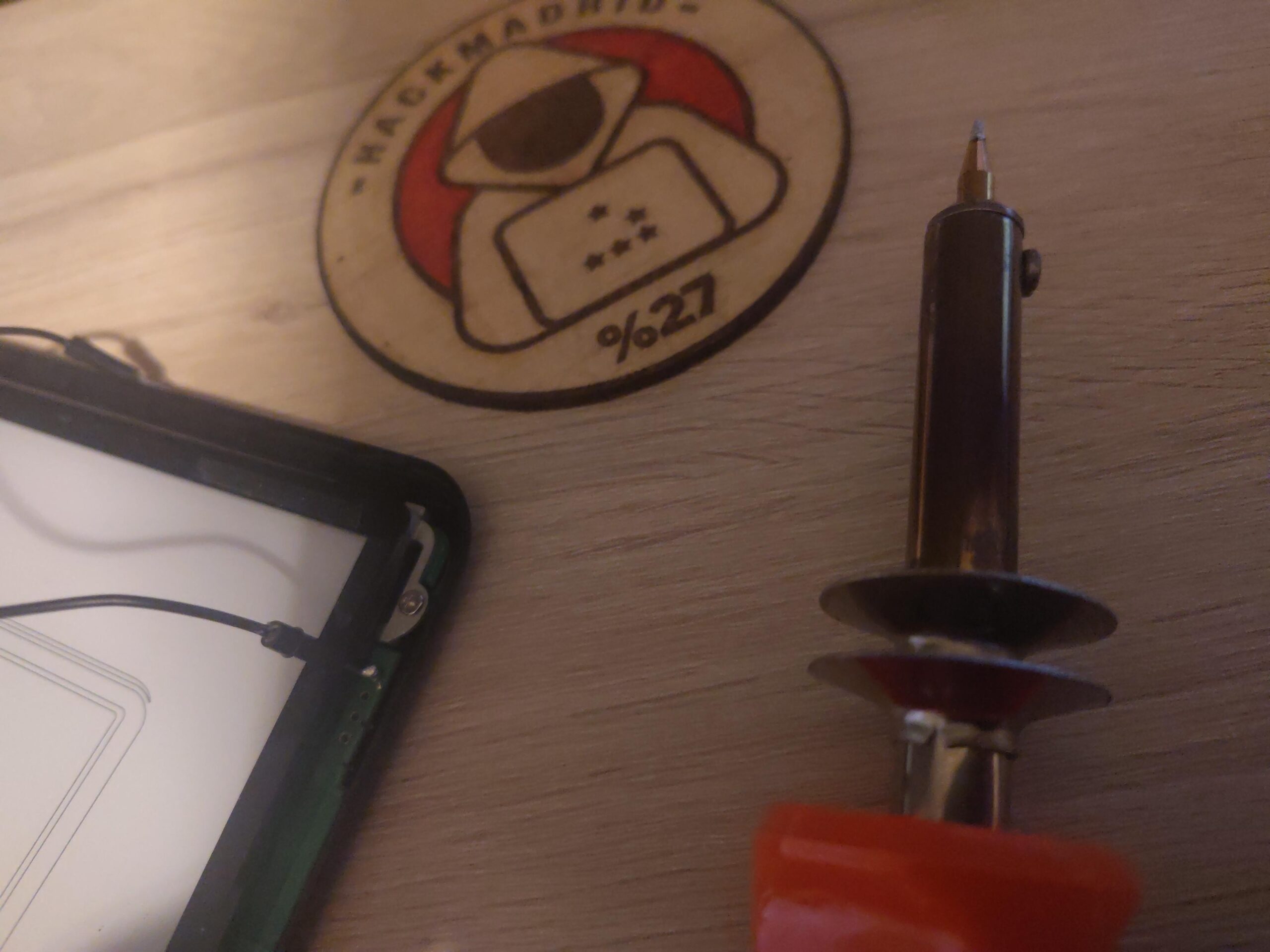
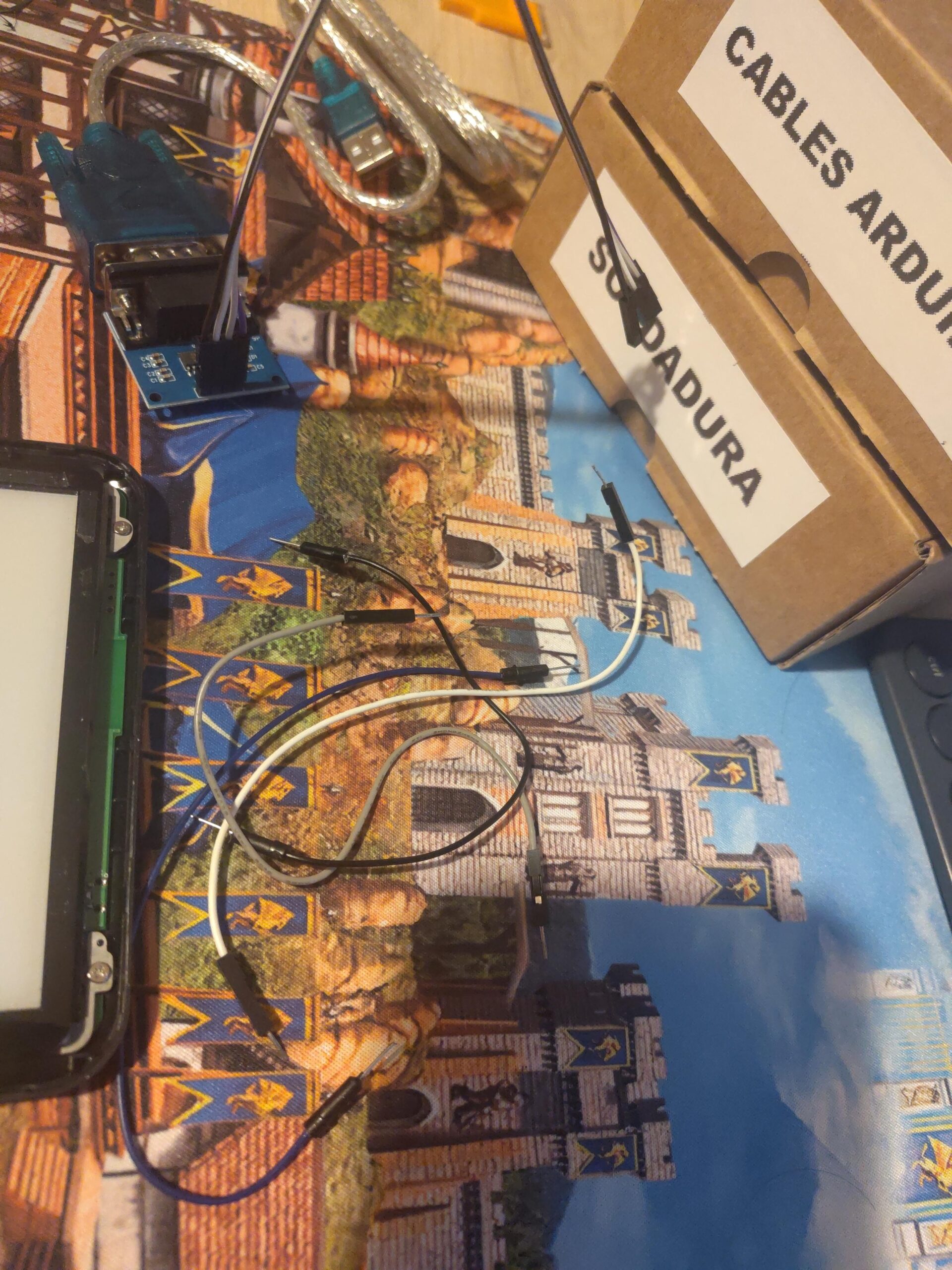
En mi caso he puesto un pequeño punto de soldadura con estaño en cada uno de los cables que he conectado y fuera.
No hace falta que esté bien soldado, con que se mantenga para lo que vamos a hacer es suficiente.
El de la izquierda mirando los 4 agujeros de frente con el ebook puesto en vertical (con el botón gordo abajo) es el de GND.
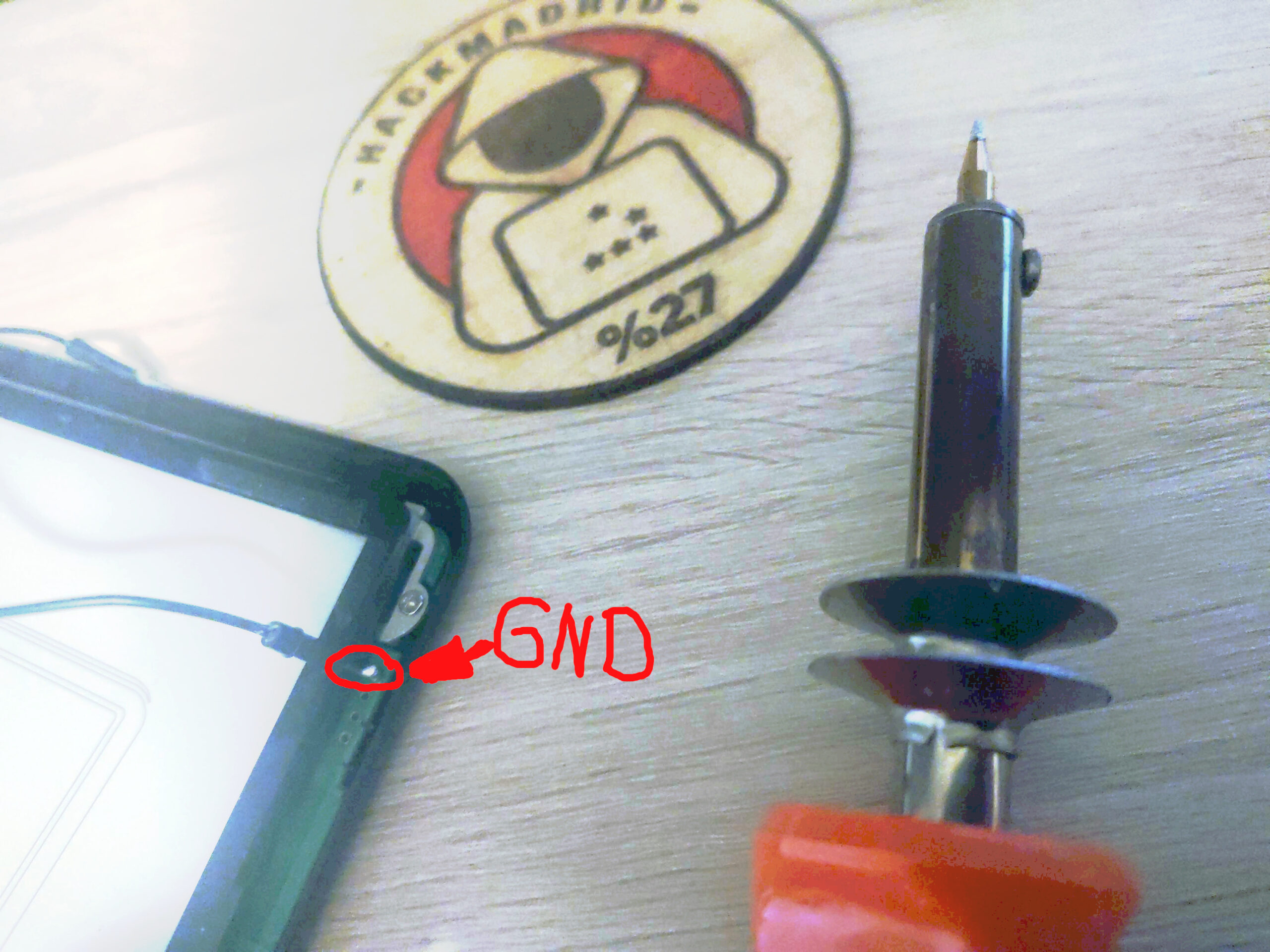
Sabiendo eso ya podrás conectarlo.
GND el de la izquierda del todo. De izquierda a derecha sería:
GND, Rx, Tx, +5V
Una vez has soldado todo arranca para comprobar que todo va bien. Y saca la info del ID dispositivo. Eso andará en Ajustes –> Información básica.
Por ejemplo: VQ054840
PASO 4 – Reiniciar presionando el botón de reset y pulsando escape
Con el PC con Linux tendremos que instalar screen o minicom.
Pulsamos el botón de reset y rápidamente en minicom o en screen pulsaremos escape varias veces hasta que se pare y veamos «eBR-1A»
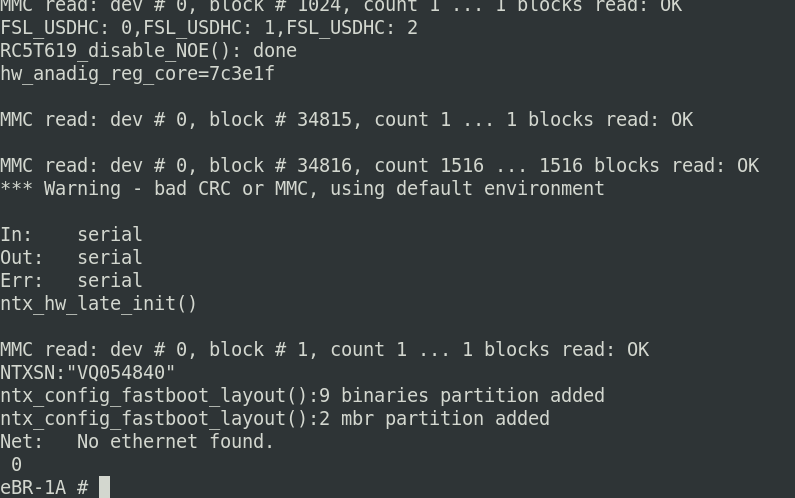
Antes desde luego que tendríamos que haber lanzado minicom o screen por ejemplo así (como root y desde nuestro PC conectado al cacharro):
# apt install screen minicom
# screen /dev/ttyUSB0 115200
Ahora toca introducir los siguientes comandos:
printenv
setenv bootargs_base setenv bootargs console=ttymxc0,115200 rootwait rw no_console_suspend init=/bin/bash
run bootcmd_mmc
Una vez bootea arrancando /bin/bash vamos a poder meter estos otros comandos.
No olvidemos dmesg –console-off para poder ver algo, si no se nos imprimirá mucha mierda en pantalla. Has de ponerlo aunque salga mierda por pantalla y luego pulsar enter.
dmesg --console-off
clear
vim /etc/passwd
# En vim dejamos root sin password ( así --> root::0:0:root:/root:/bin/bash ).
Veamos una captura de como tendría que verse cuando se desactiva dmesg –console-off

Al editar veremos que no se ve ese churro de password. Vamos a dejar a root sin password.
Reseteamos de nuevo presionando el botón de reset y entramos ya en el sistema operativo con todo montado. nos pedirá login.
login: root
password: nada (un intro)
Una vez entramos deshabilitamos de nuevo dmesg –console-off y seguimos con los siguientes comandos:
touch /mnt/private/hackers_ok /mnt/private/hackers_e60q22_ok
cd /mnt/private
ls -la
Y con esto ya está todo lo necesario realizado. Ahora si podemos instalar el firmware para hackers: 56k.es/fanta/bq-cervantes-4-0x00-instalar-el-firmware-para-desarrollo/
PASO 5 – Bola extra – Instalar KOReader
Esto es opcional pero muy recomendable. Se trata de instalar KOReader en el cacharro.
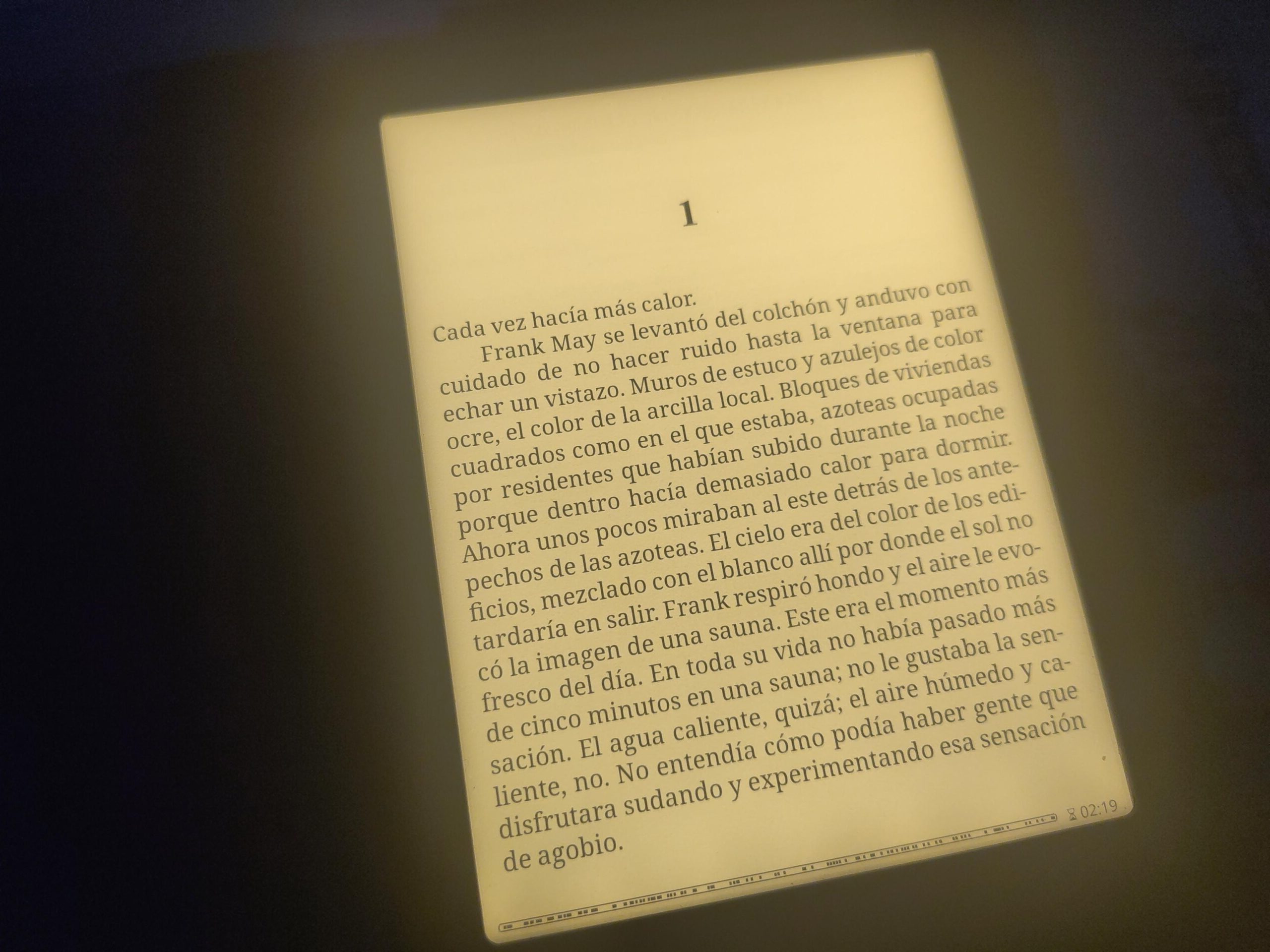
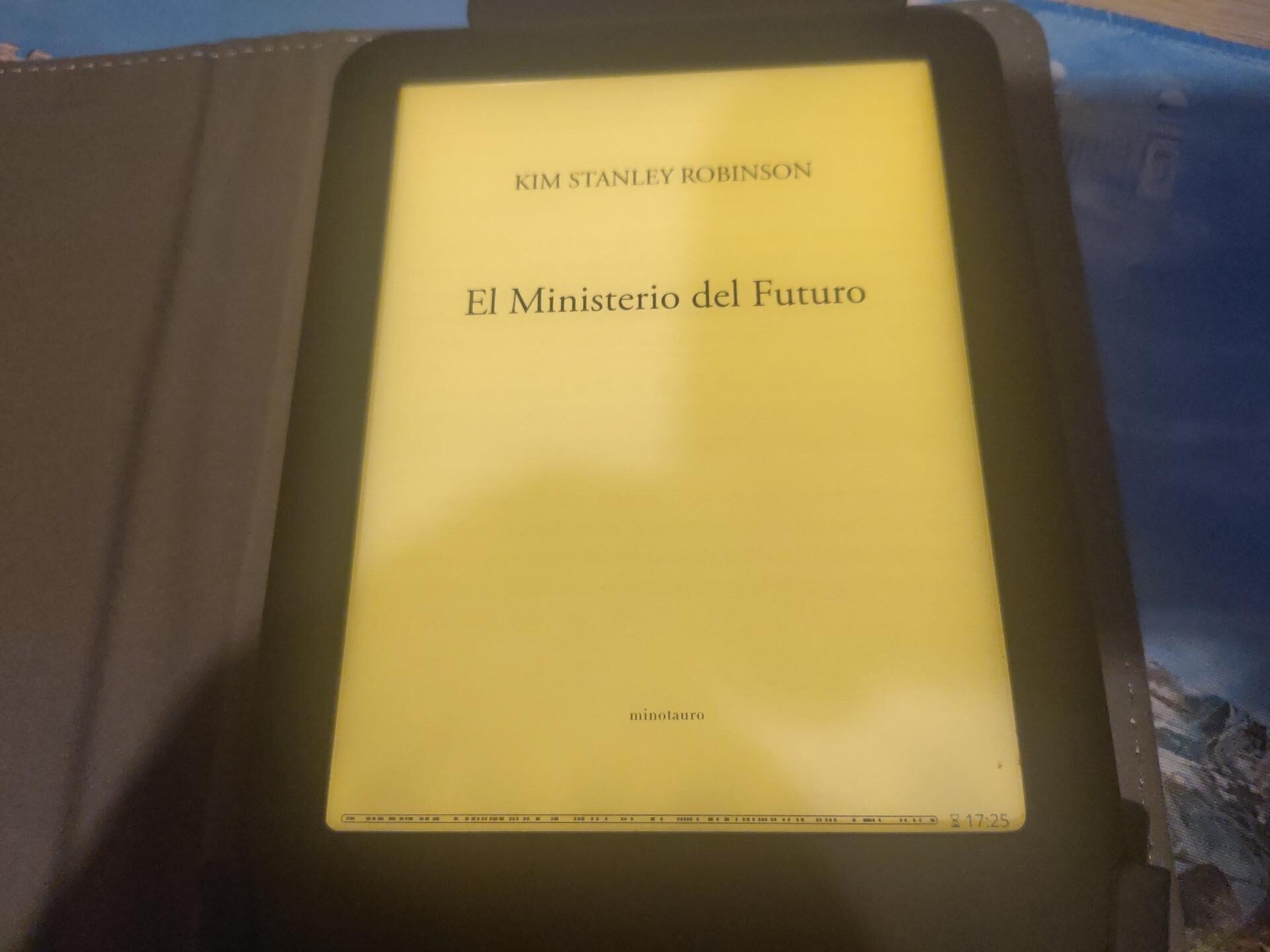
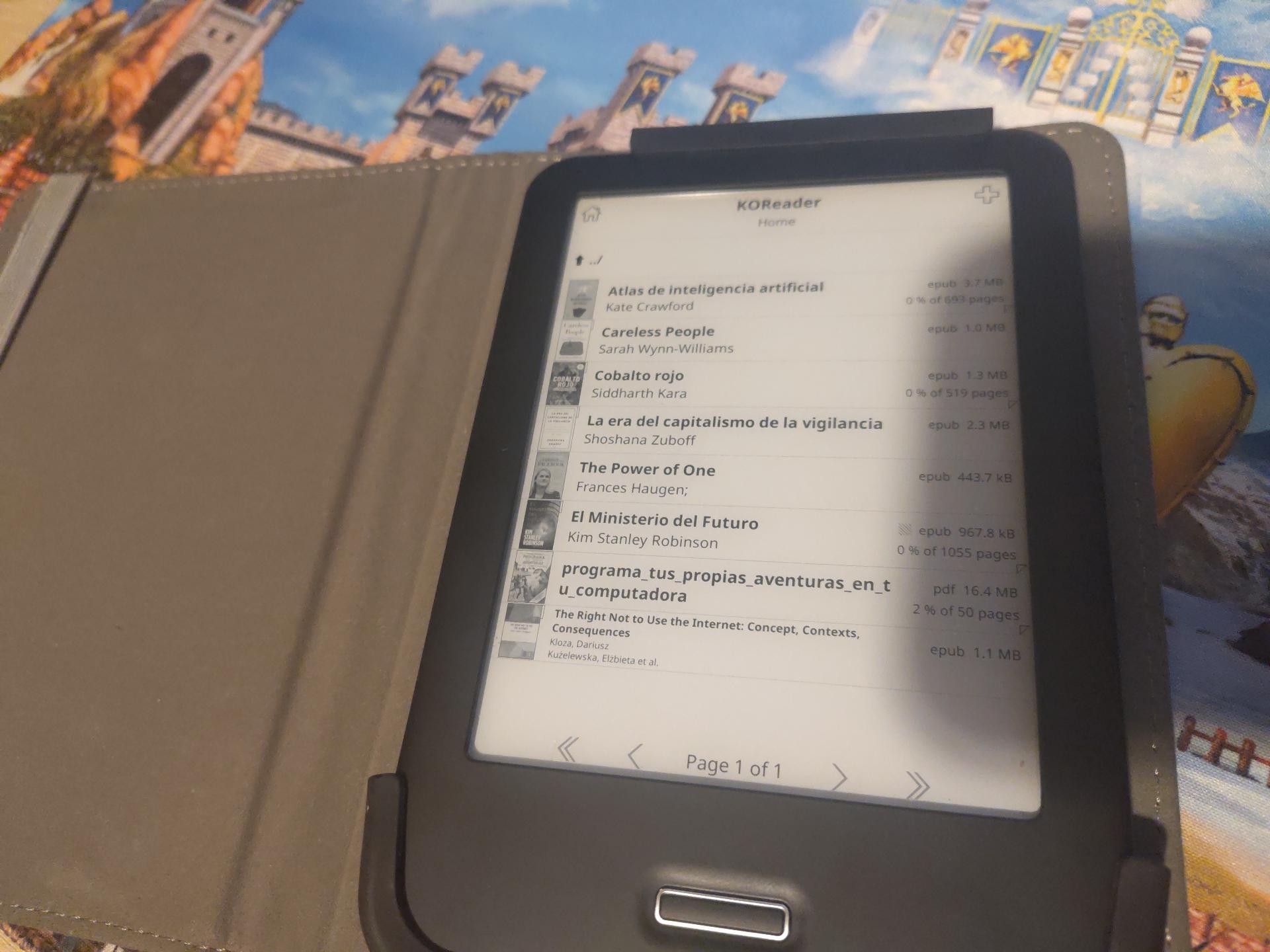
Aquí dejo un tar.gz de lo que se ha de instalar: 56k.es/downloads/koreader-cervantes-4.tar.tz
Primero los debs con las dependencias. Eso se instala con un dpkg -i *.deb
Luego una vez tenemos las dependencias es descomprimir el zip de koreader en /mnt/private
Se puede ejecutar así
sh /mnt/private/koreader/koreader.sh
Y si queremos que se ejecute al iniciar el ebook se puede hacer esto y reiniciar el cacharro:
cp /etc/rc.local /etc/rc.local.backup
cp /mnt/private/koreader/koreader-standalone.sh /etc/rc.local
Y eso es todo.
Muy recomendable si tienes dudas ver el vídeo de Obsoleto Fernandez www.youtube.com/watch?v=69dfu1znsJc
De ese vídeo he obtenido información muy importante para hacer este articulillo. Aunque creo que tienen que existir diferentes cervantes 4 o algo porque los pines en el mio no van en el mismo orden que comentan allí.